


软件环境配置
网络连接
TianRover 火星车 出厂时使用车载路由器提供网络连接。将电脑连接到以下 Wi-Fi 后,即可访问车辆上位机和路由器后台。
| 项目 | 配置 |
|---|---|
| Wi-Fi 名称 | Tianrover-5G |
| Wi-Fi 密码 | www.tianbot.com |
| 路由器后台地址 | 192.168.2.1 |
| 上位机 IP 地址 | 192.168.2.225 |
| 以太网接口 | 连接车载路由器 LAN 口 |
SSH 远程连接
在已连接 Tianrover-5G 的电脑上执行:
ssh tianbot@192.168.2.225登录用户名为 tianbot,密码为 ros。
RustDesk 远程连接
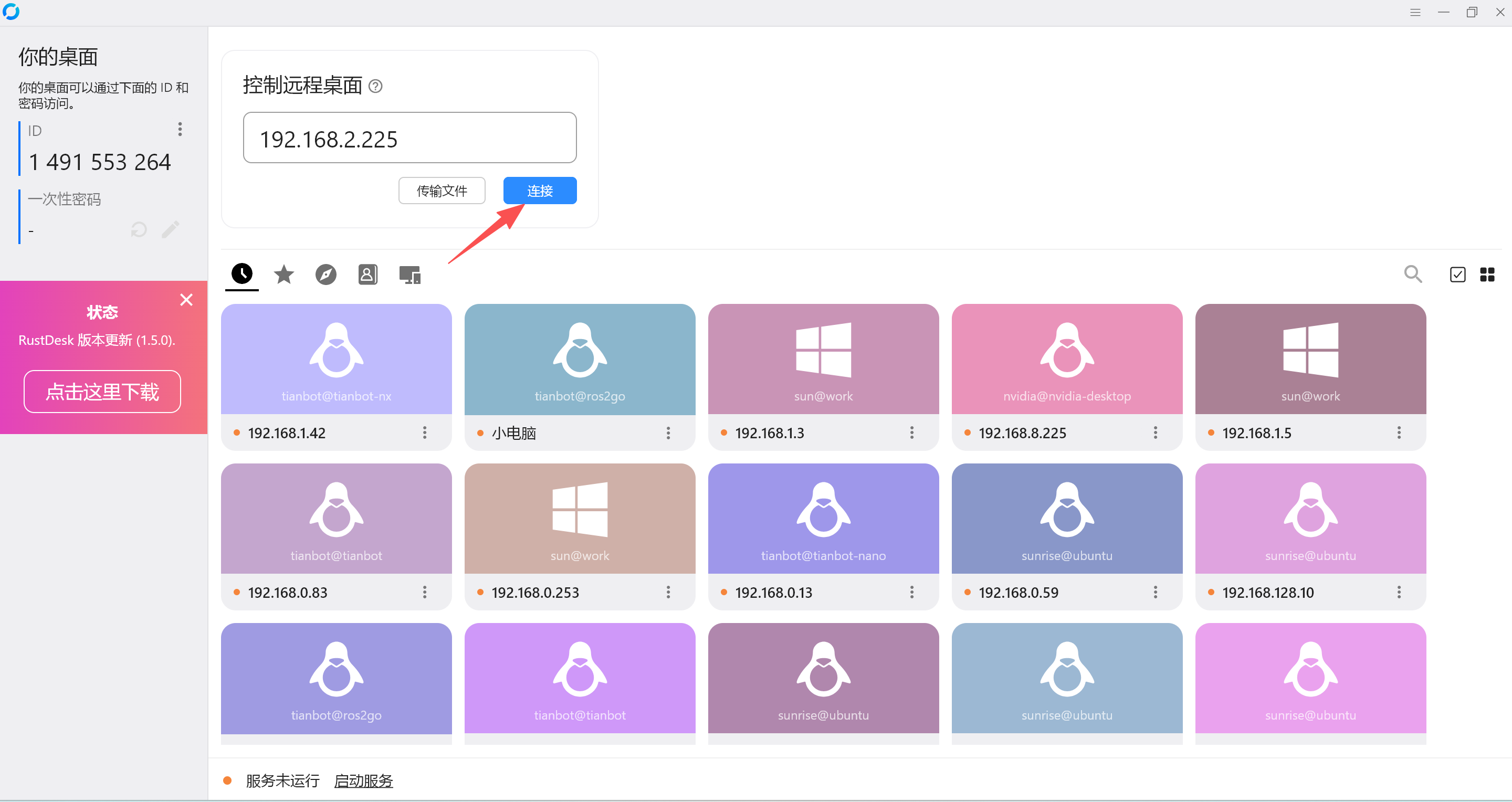
推荐使用 RustDesk 连接上位机进行图形化操作。连接地址填写:
192.168.2.225RustDesk 连接密码为 Tianbot_2016。
上位机软件环境
- 操作系统:Ubuntu 22.04
- ROS 版本:ROS 2 Humble
- 上位机开机后不会自动启动程序,需要手动启动驱动。
工作区和运行环境
已部署车辆使用以下目录:
| 目录 | 用途 |
|---|---|
~/tianbot_ws | 底盘等已部署驱动工作区 |
~/tianrover_ws | 火星车功能工作区 |
~/tianrover_ws/src/tianrover | 火星车源码仓库,包含多个 ROS 2 功能包 |
~/.config/tianrover/my_tianrover.sh | 本车的名称、串口和运行参数配置 |
~/maps | 本手册示例使用的地图目录 |
安装位置不同的车辆,请按交付目录替换工作区路径。当前车载 tianbot 用户的 ~/.bashrc 已配置自动加载 ROS 2 Humble 和 ~/tianrover_ws/install/setup.bash;车辆工作区的安装脚本 还会串联加载 ~/tianbot_ws 中的底盘等驱动。 在车载桌面打开 Bash 终端,或通过 SSH 登录后,即可直接执行 ROS 命令,无需重复 source。 终端自动加载工作区时,也会读取本车的外部配置。
| 环境层 | 加载来源 | 用途 |
|---|---|---|
| ROS 2 Humble | /opt/ros/humble/setup.bash | ROS 命令及基础功能包 |
| 驱动工作区 | ~/tianbot_ws/install,由车辆工作区串联加载 | 底盘、相机等现场驱动 |
| 车辆工作区 | ~/tianrover_ws/install/setup.bash | TianRover 功能包及车辆配置 |
需要检查自动加载是否正常时执行:
echo "$ROS_DISTRO"
ros2 pkg prefix tianrover_bringup
ros2 pkg prefix tianbot_core
应分别得到 humble、车辆工作区中的 tianrover_bringup 路径和驱动工作区中的 tianbot_core 路径。这只是环境检查,不会启动底盘或传感器。
自动加载排错与脚本环境
若新终端找不到 ros2 或功能包,先检查 ~/.bashrc 的自动加载配置及工作区安装目录。 其他电脑尚未配置自动加载时,也需按其实际安装目录加载环境。
仅在自动加载失效或非交互脚本中手动加载
非交互脚本、远程单条命令和服务不会自动获得交互终端中的完整环境,需要显式加载:
source /opt/ros/humble/setup.bash
source ~/tianrover_ws/install/setup.bash
车辆工作区会串联加载其驱动依赖。以上是排错和脚本用法,不是每次打开终端的日常步骤。
日常操作使用以下功能包:
| 功能包 | 使用范围 |
|---|---|
tianrover_bringup | 底盘、雷达、相机及整车启动 |
tianrover_description | 车辆模型和网格 |
tianrover_slam | 二维/三维建图和地图保存 |
tianrover_localization | 里程计融合、激光里程计及三维定位 |
tianrover_navigation | 自主导航 |
tianrover_rviz | RViz 显示 |
tianrover_calibration | 标定和录包工具 |
tianrover_teleop | 交互终端键盘遥控 |
tianrover_gazebo | 开发电脑单独构建的 Mini 仿真,不随实车元包构建 |
tianrover 是用于聚合依赖的元包。具体操作使用上述功能包的启动命令,见基础功能、SLAM 建图和自主导航。
车辆配置
加载车辆工作区时,会自动读取 ~/.config/tianrover/my_tianrover.sh。查看当前配置:
cat ~/.config/tianrover/my_tianrover.sh配置文件使用 export 配置项=值 的格式,例如:
export TIANBOT_NAME=mars
export TIANROVER_BASE_PORT=/dev/tianbot_base
export TIANROVER_USE_ZED=false
其中 TIANBOT_NAME 决定话题和坐标系前缀;TIANROVER_USE_ZED=false 表示整车启动时关闭相机。按本车实际配置修改,修改后先退出相应程序,再从新终端启动,无需重新编译。新终端会自动读取新配置。
首次配置且文件不存在时,可以从已安装功能包复制示例:
mkdir -p ~/.config/tianrover
cp "$(ros2 pkg prefix --share tianrover_bringup)/config/my_tianrover.sh.example" \
  ~/.config/tianrover/my_tianrover.sh
已有配置的车辆保留原文件,更新源码时不覆盖它。地图和逐车配置放在源码仓库之外。
二维扫描与地图保存参数
| 配置项 | 当前默认值 | 用途 |
|---|---|---|
TIANROVER_SCAN_MIN_HEIGHT | -0.35 | 二维投影最低高度,单位 m,相对雷达坐标系 |
TIANROVER_SCAN_MAX_HEIGHT | 0.35 | 二维投影最高高度,单位 m,相对雷达坐标系 |
TIANROVER_SCAN_RANGE | 20.0 | 二维扫描距离上限,单位 m |
TIANROVER_MAP_FREE_THRESH | 0.196 | SLAM Toolbox / Gmapping 保存栅格地图时的空闲阈值 |
例如,按本车雷达安装情况确认后,在外部配置中设置:
export TIANROVER_SCAN_MIN_HEIGHT=-0.35
export TIANROVER_SCAN_MAX_HEIGHT=0.35
export TIANROVER_SCAN_RANGE=20.0
旧配置中的 -0.10 / 0.10 不会随源码更新自动替换。Helios 16 近水平束线在该高度带内 约到 5.7 m 就会被过滤;当前默认 ±0.35 m 用于覆盖约 20 m 的束线高度偏移, 不代表已完成 20 m 实测验收。更换雷达或调整安装姿态后,应重新确认地面和障碍物的过滤效果。
车辆停车并退出对应程序后,打开新终端再启动程序即可读取新配置。 若需要继续使用已有终端,可执行一次 source ~/tianrover_ws/install/setup.bash 刷新环境后再启动。 已有终端或已运行节点不会因配置文件修改而自动更新。
更新源码与重新编译
在车辆停车,并退出本工作区启动的驱动、建图和导航程序后更新。先查看仓库状态与更新源:
cd ~/tianrover_ws/src/tianrover
git status -sb
git remote -v
origin 由交付人员配置为本车可访问的更新仓库,也可以是维护电脑上的 SSH 仓库。使用维护电脑作为更新源时,该电脑需要开机并与车辆网络互通;SSH 提示的密码是更新源电脑的登录密码。
工作区有未提交修改、本地提交尚未同步,或分支发生分叉时,先保留修改并联系维护人员确认。确认当前源码可以更新后执行:
git pull --ff-only拉取只更新源码。源码有更新后,需要重新编译,再使用新版程序:
cd ~/tianrover_ws
colcon build --base-paths src/tianrover --packages-up-to tianrover \
  --symlink-install --parallel-workers 2 --event-handlers console_direct+
source install/setup.bash该命令编译本仓库的元包及其各功能包,复用车辆已安装的驱动和算法依赖。确认构建汇总没有失败后,再按基础功能启动设备。构建命令后的 source install/setup.bash 只用于让当前终端读取刚生成的安装环境;也可以关闭该终端,改从新终端启动设备。其他已有终端需刷新环境或重新打开。
git status -sb 可查看未提交修改和本地分支是否领先更新源;git diff 可查看未提交的已跟踪文件差异。车上的修改不会因 git pull 自动传回更新源。