


如何升级
版本要求
使用全量 OTA 更新功能的前提是:
- 目前使用的是 Ubuntu 20.04 版本的 ROS2GO,并且可以正常进入 Puppy Rescue OS 独立恢复系统

旧版本用户:如果您的 ROS2GO 无法进入恢复系统,请联系我们寄回重置以获取升级支持。
升级简述
ROS2GO 系统升级,简单来说只需要 4 步:
- 下载最新系统镜像---必须
- 将 ROS2GO 插入 USB3.0 端口,启动 ROS2GO
- 在启动项中选择
Boot Puppy Rescue OS - 选择
C全量OTA方式开始升级,进度条走完即可升级成功
步骤详解
请根据如下步骤逐步进行
首先请浏览查看 OTA 全流程 的演示视频如何使用 VirtualBox 来完成 ROS2GO 的 OTA 系统升级.mp4, 然后继续后续步骤

1. 系统镜像下载
下载最新系统镜像(Ubuntu 20.04 + ROS Noetic + ROS2 Humble)

2. 完整性校验
在 Windows 上使用git bash进行校验
提示
如果在 Windows 上没有安装git bash客户端,请先安装 git 客户端
使用鼠标单击右键(Windows11,右键选择显示更多选项),并按住Shift键,然后点击Open git Bash Here,会以当前文件夹为工作目录打开 git bash 客户端

然后输入如下命令
bash
md5sum *
- 下载完后检查文件的 md5 值和 md5sum.txt 中记录的是否一致
2. 如果无误再将解压后firmware下所有文件复制到ROS2GO_DATA下的/ros2go_ota/firmware文件夹中 - 如果无误再将解压后
ros2go_ota下所有文件复制到ROS2GO_DATA下,覆盖分区下的同名 ros2go_ota 目录 - 确保
/ros2go_ota/firmware下没有其他文件,如果有可以删除或者移动到其他位置
提示
如果空间不够,可以先将如下资料移出,至其他位置,升级完成后再移回即可
0x01-基础类.iso0x02-会议讲座.iso0x03-视频课程.iso0x04-古月推荐.iso0x05-张瑞雷推荐.iso- 其他大文件
此时你的ROS2GO_DATA/ros2go_ota/firmware目录应如下图所示 
3. 进入恢复系统
重启电脑,切换至 Windows 系统,然后参考文章使用 Virtual Box 虚拟机启动部分,然后再继续进行以下操作
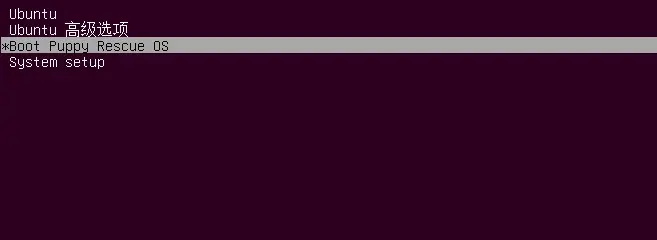
进入 Puppy Rescue OS 独立恢复系统下,选择 C,全量 OTA,输入 yes,进度条走完即可自主更新升级 ROS2GO 到我们发布的任意系统。

4. 升级成功
- 遇到 Do you wish to run this program? 输入
yes,然后按下 Enter 键即可 - 遇到 Press ENTER key to save session....的选项,选择
NO SAVE,然后按下 Enter 键即可

如果重启之后无法进入系统,请不要焦虑,请按照流程再更新一次。
5. 远程协助
如果升级过程中遇到难以解决的问题,联系我们并提供订单号,技术人员会远程协助你。