


Mini配网与进入集群模式
单机使用时,电脑可以连接Mini自己发出的热点。多台Mini一起使用时,需要让电脑与所有Mini接入同一个路由器,每台车用不同的名称连接控制电脑。
本页说明Mini的硬件准备;多机编队与动捕实验从ABC Swarm进入。
准备什么
- 支持2.4GHz的路由器,以及它的无线网络名称和密码。
- 运行驱动的电脑,已连接这个路由器。
- 各台Mini,以及能传输数据的Micro-USB线。
- Tianbot Studio,用于逐台读取与保存网络配置。
确认电脑当前IP。后文以192.168.2.106举例,实际地址以现场网卡为准。
ip -4 addr选择连接路由器的无线或有线网卡地址,不使用127.0.0.1,也不使用Docker或VPN的地址。演示时建议为电脑固定地址或在路由器中保留DHCP租约,避免RMIP随电脑地址变化而失效。
先把名称和地址分清楚
| 项目 | 示例 | 用途 |
|---|---|---|
| Mini名称 | tianbot_mini_01 | ROS话题前缀;每台必须不同 |
| Mini自身IP | 在路由器或设备配置中查看 | 用于识别这台设备 |
| RMIP | 192.168.2.106 | Mini要连接的驱动电脑IP |
| rosserial端口 | 11411 | Mini与底盘驱动通信 |
| ROS_MASTER_URI | 控制电脑地址,端口11311 | 电脑上ROS节点发现使用 |
RMIP字段填写的是驱动电脑的IP地址,不是带http的ROS_MASTER_URI字符串,也不是动捕服务器地址。11411与11311是不同的服务端口。
逐台写入配置
1. 一次连接一台Mini
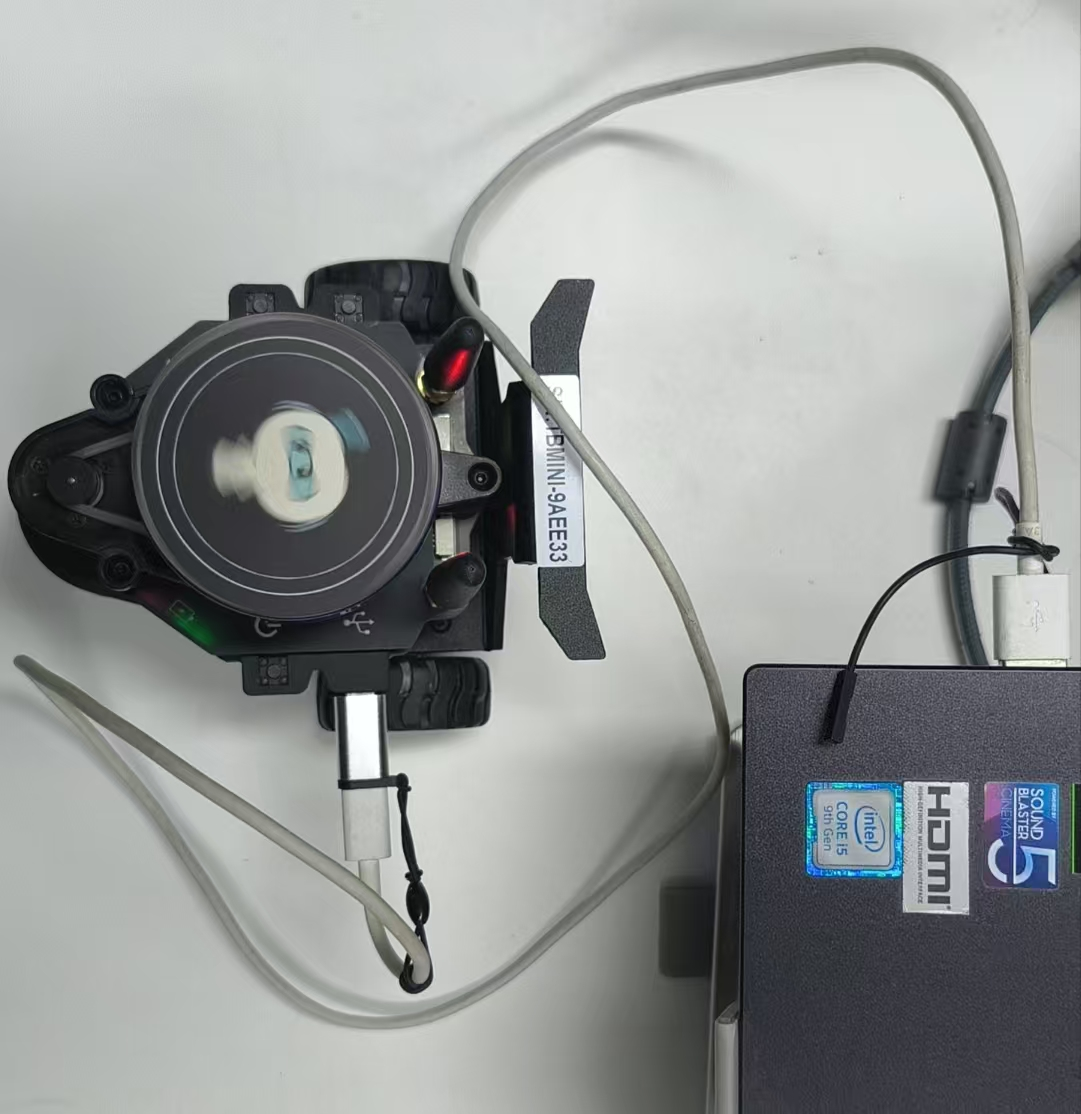
用数据线把Mini连接到电脑,在Studio中选中对应串口。多个USB设备同时连接时,可以通过拔插确认哪个串口属于当前Mini。
2. 读取当前配置
先读取,再修改。三台车可以使用下面的命名:
| 车辆 | Mini名称 |
|---|---|
| 01 | tianbot_mini_01 |
| 02 | tianbot_mini_02 |
| 03 | tianbot_mini_03 |
名字只使用字母、数字和下划线,避免重复或使用短横线。旧视频里的tbmn_01等名称仍然有效;运行对应教程时保持名称与launch参数一致。
3. 修改并保存
为每台车填写不同的名称、相同的路由器SSID/密码,以及控制电脑的RMIP。保存后等待设备反馈,再读取一次确认。Studio按钮与界面操作见Mini网络配置。
完成一台后先断开串口,再换下一台。没有必要同时连接三台串口来配网。
进入集群模式
1. 按住配网/WIFI键
让Mini上电,按住车上的配网/WIFI按键。
2. 点击一次Reset
保持配网键按住,点击一次Reset,再松开配网键。观察设备进入路由器连接流程,正常后可看到蓝色指示。
3. 确认实际连接
指示灯用于辅助判断。是否真的连上驱动,要继续通过设备IP、ROS话题和里程计确认。
原视频可能使用不同批次固件,演示“按住WIFI键再开机”的进入方式;本页写的是配网键配合Reset的操作。以配套固件和当前设备反馈为准,不要把进入路由器模式与连接ROS驱动当成同一件事。
检查底盘连接
先启动配套底盘驱动。使用ABC Swarm时,可以只启动其底盘后台、不启动动捕:
roslaunch abc_swarm mocap_backend.launch start_vrpn:=false这个命令需要先完成ABC Swarm安装与终端环境。已经通过其他launch启动同一底盘驱动时,不要重复运行。
检查三台车的话题:
rostopic list然后逐台读取里程计,例如:
rostopic echo -n 1 /tianbot_mini_01/odom将车名替换为02、03继续检查。三台都能持续返回各自反馈后,再准备定位或实验。只出现一个名字时,先检查是否重名、配置是否真正保存。
重新开机或换网络
- 名称、SSID和RMIP已保存时,不需要每次重写,仍需按配套方式进入集群模式。
- 换路由器后,修改SSID和密码;电脑IP改变时,同步修改各台Mini的RMIP。
- 找不到设备名.local地址时,改用设备实际IP,或通过USB/Studio重新读取配置。
- USB有供电但没有串口时,先排查线缆、接口、USB识别与串口权限,见Studio常见问题。
完成后继续ABC Swarm的Mini接入检查。