


快速启动指南
三步启动 ROS2GO
开始之前
如果您是电脑新手,建议先观看我们的开箱视频了解基本操作
第一步:准备工作(重要)
Windows 用户必读:BitLocker 加密问题
修改 BIOS 设置前,请先处理 BitLocker 加密问题,否则可能无法进入 Windows!
什么是 BitLocker?
BitLocker 是 Windows 的磁盘加密功能。当你修改 BIOS 设置(如关闭 Secure Boot)后,Windows 会认为系统被篡改,要求输入 48位恢复密钥 才能解锁。
BitLocker 的问题:
- 性能损耗:加密/解密会占用 CPU 资源,拖慢硬盘读写速度,尤其在老旧电脑上更明显
- 恢复密钥容易丢失:很多用户根本不知道密钥存在,更不知道保存在哪里
- 微软账户绑定不可靠:账户被盗、密码遗忘、账户注销都会导致密钥丢失
- 一旦丢失无法恢复:没有密钥 = 硬盘数据全部丢失,微软也无法帮你找回
- 触发条件苛刻:更换硬件、更新 BIOS、修改启动设置都可能触发锁定
你有两个选择:
选项 A:关闭 BitLocker(强烈推荐)
优点:一劳永逸,彻底消除恢复密钥丢失的风险
操作步骤:
- 按
Win + R,输入control打开控制面板 - 搜索"BitLocker"并打开"管理 BitLocker"
- 如果看到"BitLocker 已启用",点击"关闭 BitLocker"
- 等待解密完成(可能需要 1-2 小时,期间可正常使用电脑)
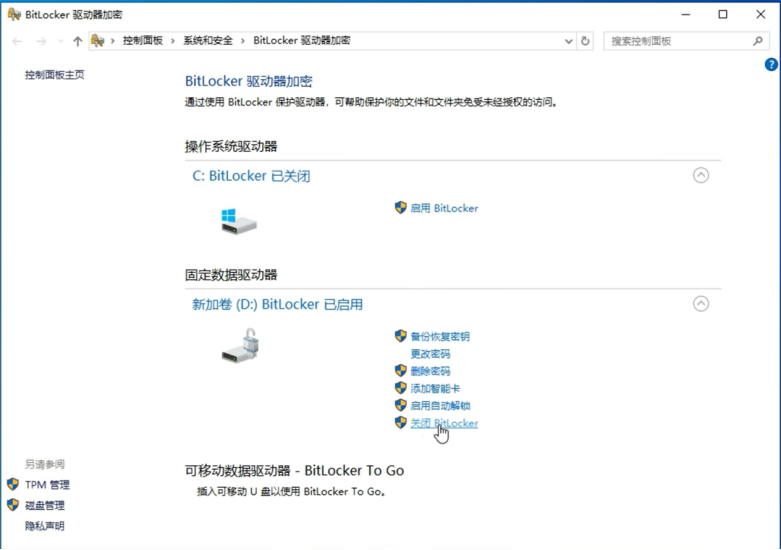
选项 B:保留 BitLocker,但必须先确认恢复密钥可用
仅适合:公司强制要求加密、或你清楚知道自己在做什么的用户
操作前必须确认恢复密钥存在且可用:
- 查看恢复密钥:访问 Microsoft 账户恢复密钥页面
- 使用你的 Microsoft 账户登录
- 确认能看到你电脑对应的 48 位恢复密钥
- 强烈建议:把密钥抄写到纸上,或保存到手机/其他设备
如果找不到恢复密钥怎么办?
- 联系你的 IT 管理员(公司电脑)
- 检查是否用其他 Microsoft 账户登录
- 如果实在找不到,必须先关闭 BitLocker 再继续,否则修改 BIOS 后将无法进入 Windows!
第二步:调整电脑设置
需要修改的设置:
- 关闭安全启动(Secure Boot) - 允许从 USB 启动系统
- 关闭快速启动 - 避免启动冲突(可选)
不知道怎么进入 BIOS?点击查看
不同品牌电脑的方法:
- 联想:开机时按 F2 或 Fn+F2
- 华硕:开机时按 F2 或 Del
- 惠普:开机时按 F10 或 Esc
- 戴尔:开机时按 F2 或 F12
- 小米:开机时按 F2
如果不确定,可以搜索:"您的电脑品牌 + 进入BIOS"
第三步:启动 ROS2GO
- 插入 ROS2GO:将 ROS2GO 插入 USB 3.0 接口(蓝色接口)
- 选择启动项:重启电脑,按启动菜单键,选择带有"ROS2GO"字样的选项
- 开始使用:看到 ROS2GO 桌面就成功了!
如何进入启动菜单?
常见品牌的启动菜单快捷键:
- 联想:F12
- 华硕:F8 或 Esc
- 惠普:F9
- 戴尔:F12
- 小米:F12
开机时立即按对应按键,看到菜单后选择 USB 启动项
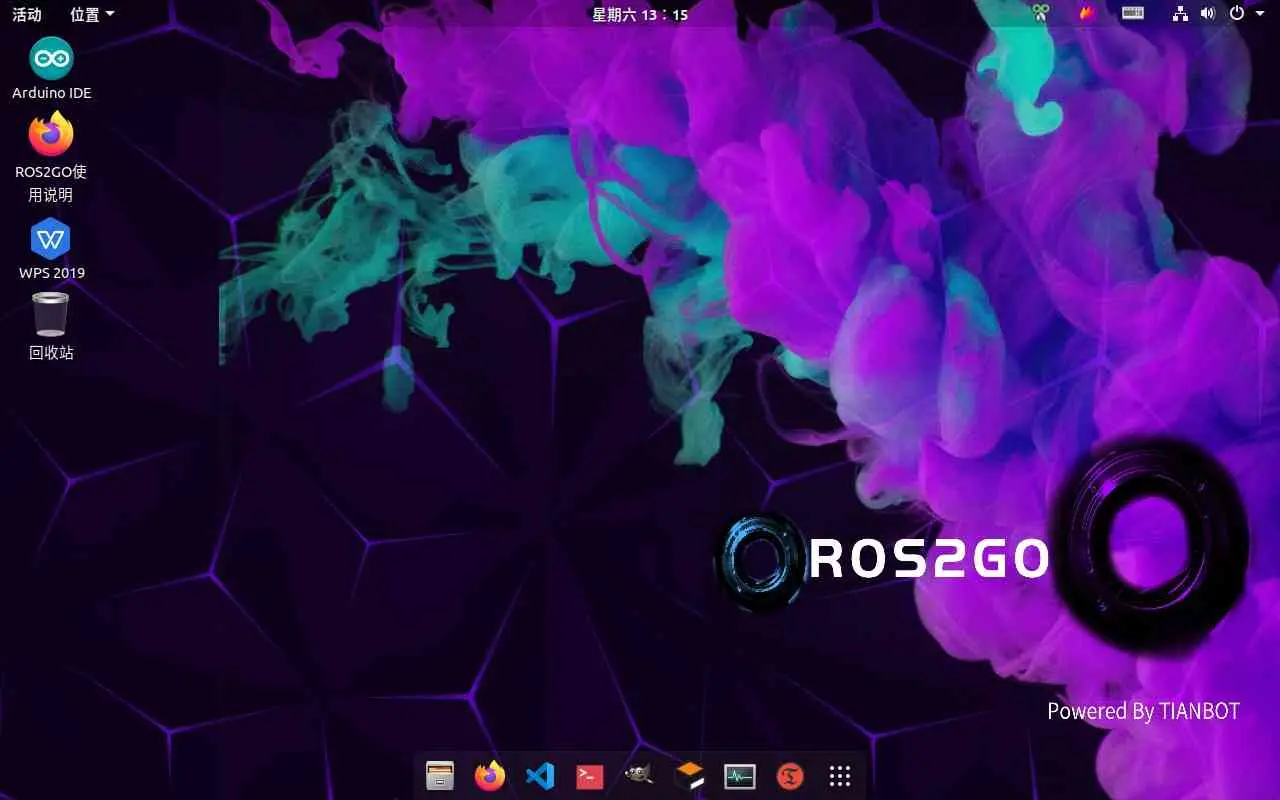
启动工具
注意
该启动器是识别并增加本机启动项,这些行为可能会被某些杀毒软件/防火墙误报病毒,如果遇到报警,但是依然想要使用启动工具可以关闭杀毒软件或防火墙后在进行安装,同时启动工具提供了卸载功能,可以卸载。
如果您的电脑有 windows 系统,可以使用我们的启动工具,安装启动工具后可以检索本机所有的系统引导项,更加便捷的启动对应的系统,如下步骤所示
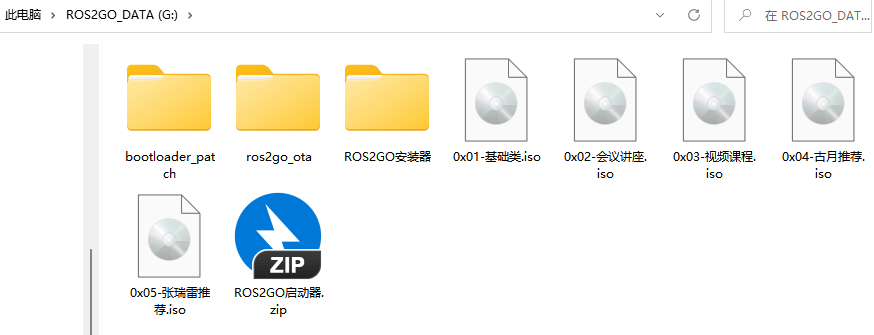
安装启动器之前需要建议先关闭 Secure Boot 后再安装
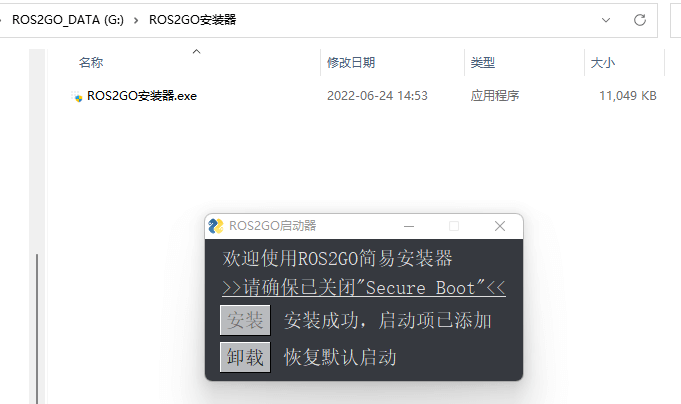
安装以后重启电脑即可看到以下画面,按方向键和键盘选择对应系统。
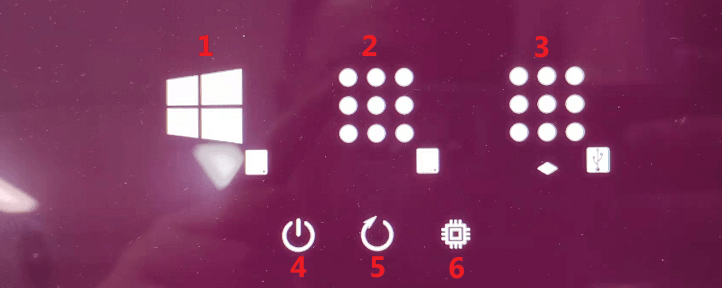
其中
1:当前电脑 windows 系统的启动引导
2:当前电脑 ubuntu 系统的启动引导
3:ROS2GO 随身系统的启动引导
4:关机
5:重启
6:进入 bios
启动失败?别担心!
常见问题快速自检
遇到问题先别慌,按照下面的步骤一步步检查:
问题诊断清单
第 1 步:检查基础设置
- [ ] BitLocker 已关闭(Windows 用户)
- [ ] ROS2GO 插在 USB 3.0 接口(蓝色接口)
- [ ] 已关闭 Secure Boot(安全启动)
- [ ] 能在启动菜单中看到 ROS2GO 选项
第 2 步:如果看不到启动选项
解决方案:学会进入 BIOS 和启动菜单
进入 BIOS 的方法: 不同品牌按键不同,开机时立即按:
- 联想/ThinkPad:F1 或 F2
- 华硕:F2 或 Del
- 惠普:F10 或 Esc
- 戴尔:F2
- 小米:F2
进入启动菜单的方法:
- 联想:F12
- 华硕:F8 或 Esc
- 惠普:F9
- 戴尔:F12
- 小米:F12
小技巧:如果不确定按键,搜索"您的电脑型号 + BIOS按键"
第 3 步:能看到启动选项但进不去系统
解决方案:尝试不同启动模式
在 ROS2GO 启动界面,尝试以下选项:
- 首选:选择 "Ubuntu"(默认选项)
- 如果第1个不行:选择 "Ubuntu 高级选项" → 选择倒数第2或第3个内核版本(版本号较小的)
- 特殊情况:选择 "Boot Puppy Rescue OS"(系统恢复模式)

第 4 步:检查硬件兼容性
关于兼容性
- 台式机:兼容性通常很好
- 笔记本:可能需要特殊驱动,查看兼容性列表
- 10年以上老电脑:可能不支持 UEFI 启动
还是不行?获取帮助
错误信息示例及解决方案:
看到 "invalid signature" 错误
error: (hde, gpt1)/vmlinuz has invalid signature
error: you need to load the kernel first
按任意键继续解决方案:这说明 Secure Boot 没有关闭,请重新进入 BIOS 关闭安全启动
电脑识别不到 ROS2GO
可能原因:
- USB 接口问题 → 换个 USB 3.0 接口试试
- 电脑太老不支持 UEFI → 联系客服询问兼容性
- BIOS 设置问题 → 确认启动模式设为 UEFI
需要人工支持?
- QQ 频道:ROS2GO 交流群(推荐,问题更容易被看到)
- QQ 群 / 微信群:点击查看联系方式
- 视频求助:拍摄完整的启动过程视频,便于技术人员诊断