


Apple 笔记本(虚拟机方案)
💡
- 本文档仅适用于 Intel x86_64 ✅架构的 Apple 笔记本,M* 系列芯片的机型暂不支持😭
- 未配备 T2 芯片的机型(2015年中前发售✅),可以尝试直接从 ROS2GO 启动😄
安装 Virtual Box
下载 Virtual Box 安装包

安装 Virtual Package

老版本下载


安装过程和基础使用
- 可以参考博客mac 上 virtualBox 的安装和使用 - 巅峰寂寞 - 博客园 (cnblogs.com),
自行学习一些基础使用技巧
导入虚拟电脑
下载 ROS2GO 系统恢复工具
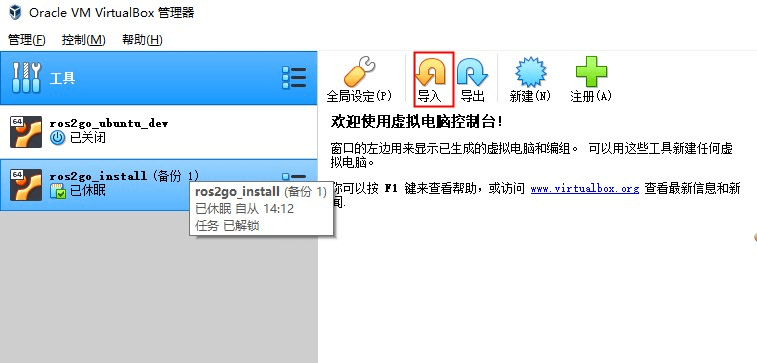
打开 VirtualBox 选择导入,选中下载完成的 ROS2GO系统恢复工具.ova
配置虚拟电脑
添加 USB 设备
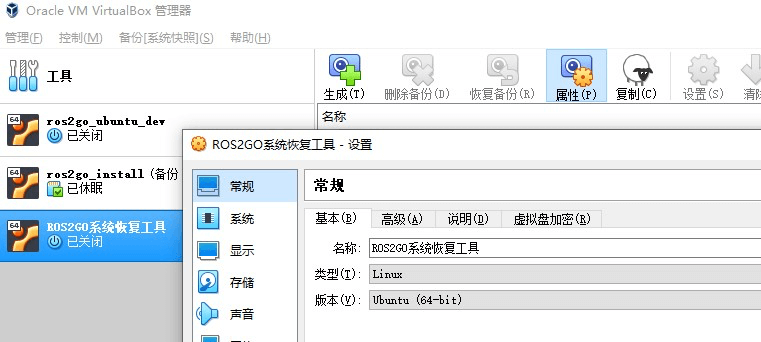
选中 ROS2GO 系统恢复工具,点击设置
USB 设备,添加 ROS2GO
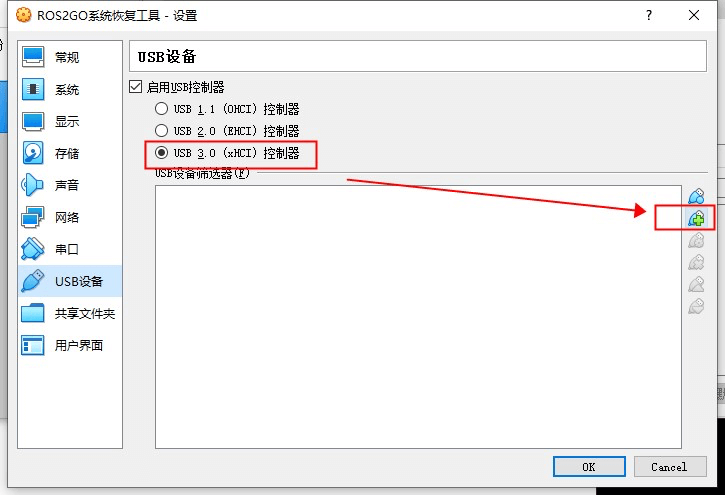
添加后类似如图效果

添加桥接虚拟网卡(上网)

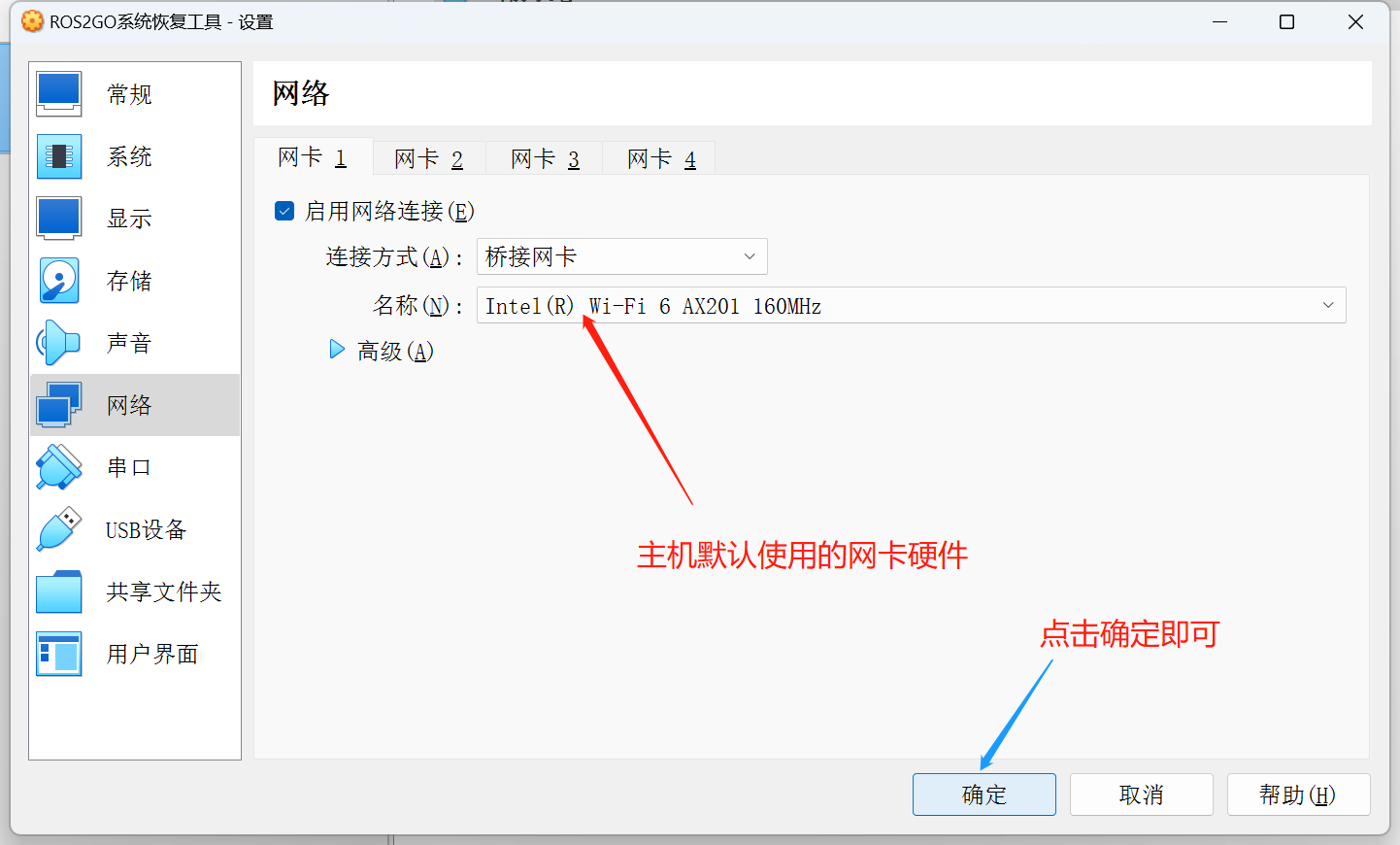
找到网络设置,连接方式选择桥接网卡

选择默认的网卡硬件,确认配置项
启动虚拟机
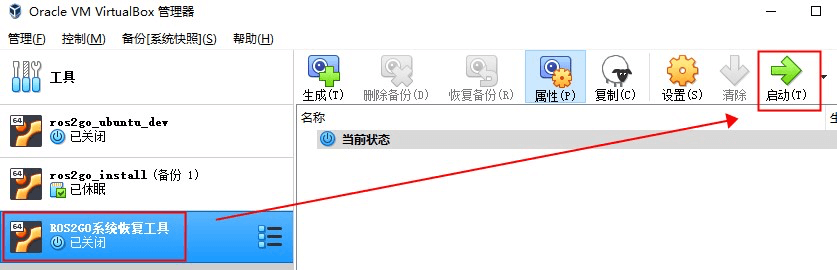
点击启动后,等待显示如下画面


然后即可成功进入 ROS2GO 的引导界面

此时根据提示选择,按下回车键即可成功进入

后续使用与直接在电脑上引导没有太大差异
常见问题
桥接网卡 IPv4 地址

提示
如果需要修改网卡名称,可以使用如下命令,以 enp0s8 为例,eth1 为修改后的名称
shell
sudo ip link set enp0s8 name eth1如何移除虚拟桥接网卡
详细步骤可以参考博客在 Oracle VM VirtualBox 里删除虚拟网卡
显示分辨率问题
在菜单栏设备中选择插入插件 Guest Additions.iso
安装完后需要重启电脑,此时屏幕可以自适应
自动缩放模式
- 自动缩放模式后,无法恢复

这里的 Host 键为键盘右边的 Ctrl 按键。
- 切忌在使用过程中直接拔掉 ROS2GO,请关机后再拔掉

剪切板共享和文件夹共享
- 在菜单栏设备中 将共享剪切板从禁用改为双向
- 在菜单栏设备中 将拖拽从禁用改为双向
重启电脑后,主机和虚拟机之间可以进行文件拖拽,也可以共享剪切板。
注意
- 对于复制粘贴,主机 mac 的快捷键是
command+c/v,而切换到 windows 之后快捷键是control+c/v - 文件传输,要用拖拽,不能用复制粘贴